En este artículoMis turnos y Estudio
Turnos del estudio
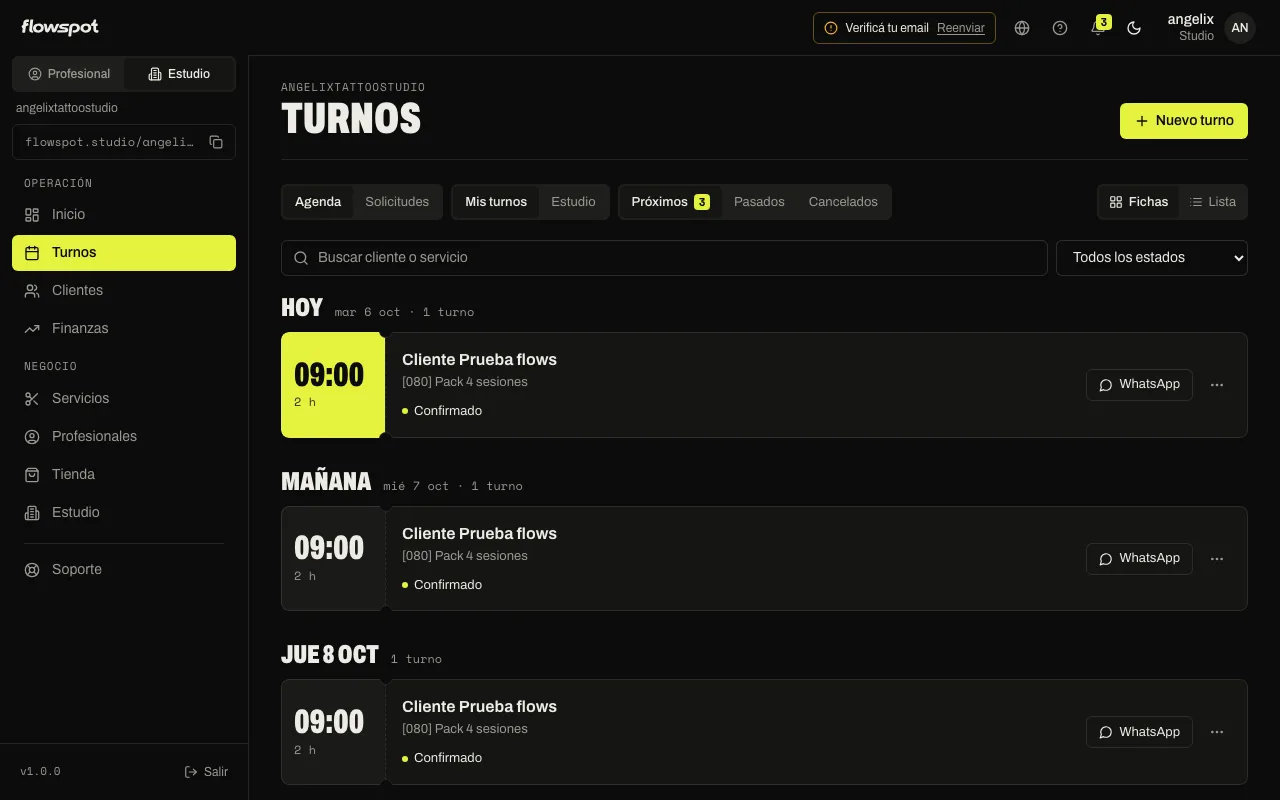
En Turnos, dentro del panel del estudio, ves los turnos de todo el equipo en un solo lugar y los gestionás sin entrar a la cuenta de cada profesional.
Mis turnos y Estudio
Si sos el dueño o Socio y además atendés, arriba tenés dos vistas:
- Mis turnos — tus propios turnos. Es la que se abre primero.
- Estudio — los turnos de todo el equipo.
Al lado están las pestañas Agenda, con los turnos, y Solicitudes, con los pedidos de presupuesto.
Filtrar
En la vista Estudio podés acotar la lista:
- Período — Esta semana, Este mes o Todos.
- Profesional — “Todos los profesionales” o uno en particular.
- Estado — Confirmados, Pendientes o Cancelados.
- Buscador — por cliente, servicio o profesional.
Gestionar un turno
En cada turno tenés:
- Confirmar — para los que están esperando confirmación.
- Editar — para cambiar los datos del turno.
- Cancelar — si había seña, podés elegir devolverla.
Si la devolución de la seña falla, el turno se cancela igual y Flowspot te avisa con el motivo.
Cargar un turno nuevo
Desde el estudio no se puede cargar un turno a nombre de otro profesional. Nuevo turno aparece en Mis turnos y crea un turno tuyo. Si un profesional necesita cargar uno, lo hace desde su propio panel.
Qué ve cada profesional
Un Profesional ve solo sus turnos, también cuando entra al panel del estudio. Si tiene el permiso Gestionar sus turnos, puede confirmarlos y cancelarlos él mismo (lo explicamos en Roles en el estudio).
Más en Mi estudio
¿Te fue útil este artículo?
Actualizado el 6 de octubre de 2026