En este artículoCambiar vos la fecha
Mover un turno
Para mover un turno sin cancelarlo tenés dos caminos. Los dos están en el menú ⋯ del turno, en Turnos:
- Editar — cambiás vos la fecha y la hora. Sirve cuando ya arreglaste el cambio con el cliente.
- Pedir otra fecha al cliente — le mandamos un link para que elija otro horario de tu agenda.
Se pueden mover los turnos que vienen y no están cancelados, incluidos los de presupuesto.
Leer lo que dice el video
- ¿Hay que mover un turno? Abrí su menú y tocá Editar.
- Elegí la nueva fecha y el horario.
- Guardá y le avisamos al cliente por mail.
- O dejá que elija él: Pedir otra fecha al cliente.
- Le llega un link y tiene 7 días para elegir otro horario.
Cambiar vos la fecha
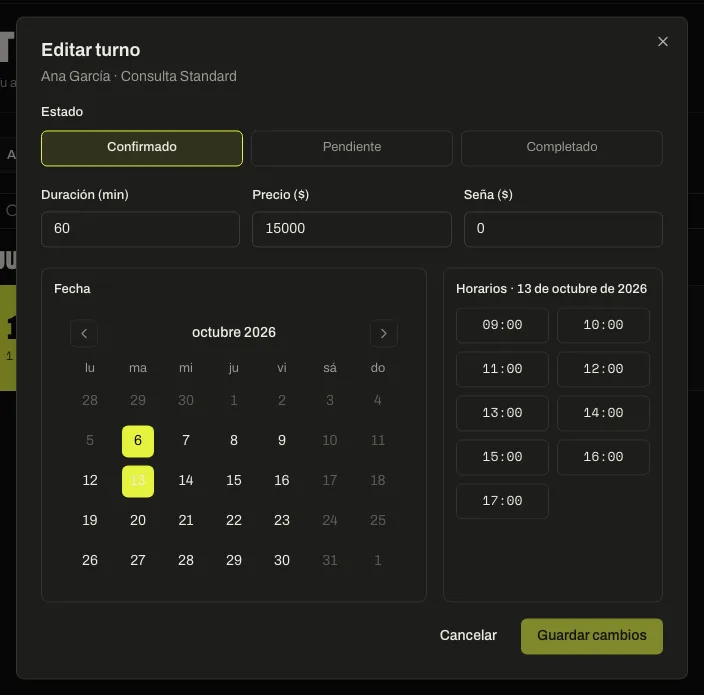
- En el turno, abrí el menú ⋯ y tocá Editar.
- En Editar turno cambiá la fecha y elegí uno de los horarios libres. Desde ahí también podés tocar la duración, el precio, la seña o el estado.
- Tocá Guardar cambios.
Si cambiaste el día o la hora, al cliente le avisamos por mail y, si tenés Google Calendar conectado, el evento se actualiza solo. El horario viejo queda libre.
Si querés ponerlo en un horario que ya está ocupado, te avisamos y podés tocar Mover igual.
Que el cliente elija otra fecha
Tocá Pedir otra fecha al cliente. Le mandamos un link a una página donde ve tus horarios libres y elige otro. Tiene 7 días para hacerlo.
Desde esa misma página también puede cancelar el turno. Si había pagado la seña por Mercado Pago, se le devuelve sola.
Es lo más cómodo cuando sos vos el que necesita mover el turno: no hay ida y vuelta por WhatsApp.
¿Y la seña?
Al mover el turno, la seña sigue con él: no se devuelve ni se cobra de nuevo.
Más en Reservas
¿Te fue útil este artículo?
Actualizado el 6 de octubre de 2026