En este artículoDónde están
Responder pedidos de presupuesto
Cuando un servicio es de presupuesto, el cliente no reserva directo: te manda un pedido con lo que quiere, vos le pasás precio y duración, y recién ahí elige el día y reserva. Cómo se arma ese tipo de servicio está en Servicios de presupuesto.
Dónde están
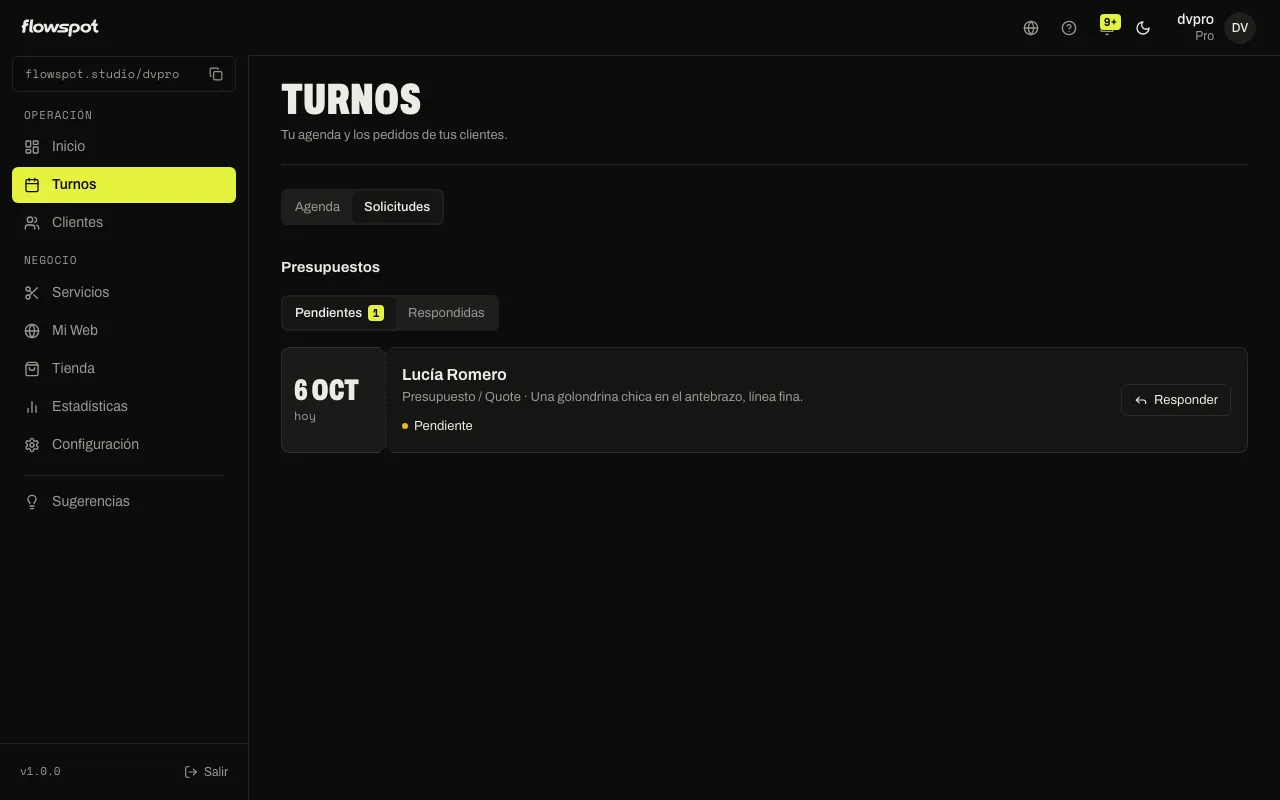
En el menú, andá a Turnos y abrí la pestaña Solicitudes. El número al lado te dice cuántos pedidos tenés sin responder.
Adentro hay dos pestañas:
- Pendientes — los pedidos que todavía no respondiste.
- Respondidas — a los que ya les mandaste propuesta o rechazaste.
Si un pedido lleva 2 días o más sin respuesta, en vez del estado vas a ver cuántos días lleva esperando. Arriba de la lista también te avisamos cuántos tenés sin responder y cuánto tiene el más viejo.
Estados
- Pendiente — llegó el pedido y todavía no lo respondiste.
- Propuesta enviada — le mandaste precio y duración; el cliente todavía no reservó.
- Reserva confirmada — el cliente eligió fecha y reservó.
- Rechazada — le dijiste que no vas a tomar el trabajo.
Ver un pedido
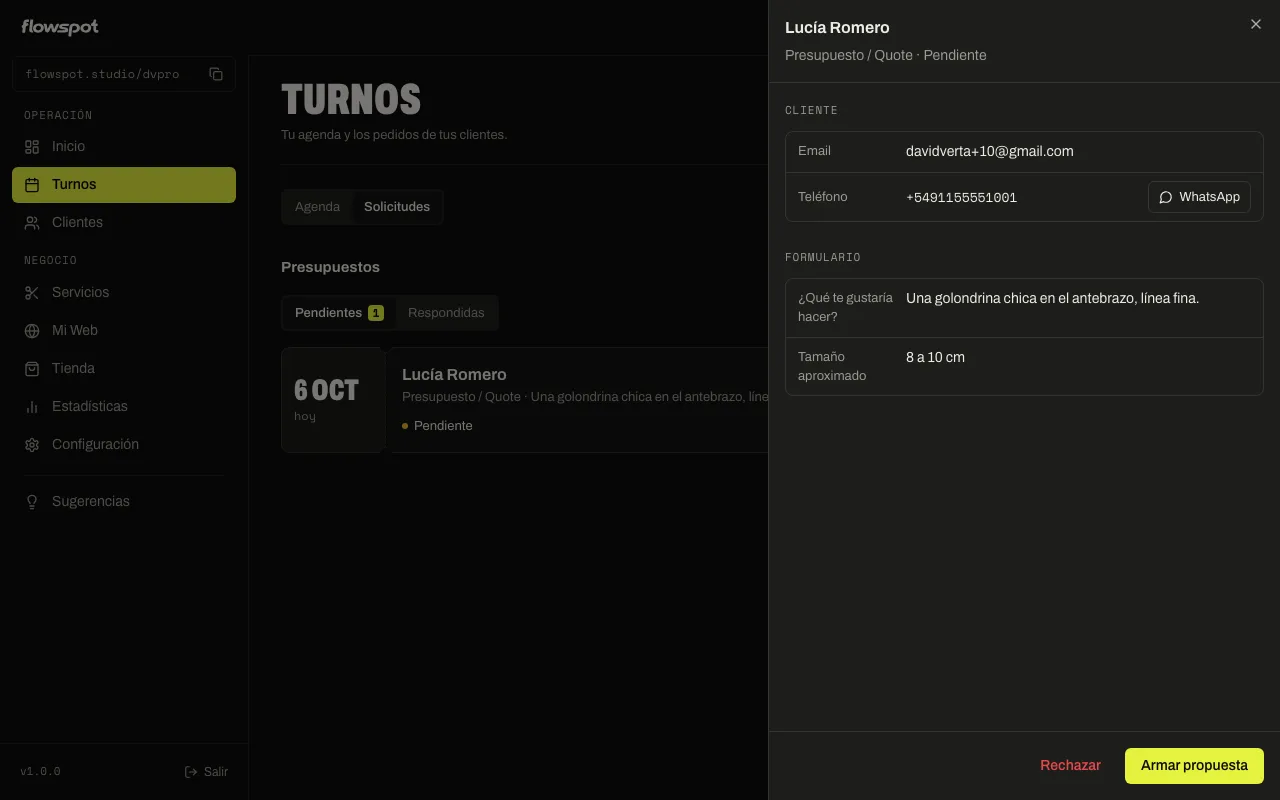
Tocá Responder en un pedido pendiente (o tocá cualquier pedido para abrirlo). Se abre un panel con:
- Cliente — email y teléfono. Si dejó teléfono, hay un botón de WhatsApp para consultarle algo antes de responder.
- Diseño — tamaño, zona, estilo y descripción, si el pedido los trae.
- Formulario — las respuestas a las preguntas que armaste para ese servicio.
- Referencias — las imágenes que subió el cliente.
Abajo tenés dos botones: Rechazar y Armar propuesta.
Mandar una propuesta
Leer lo que dice el video
- Los pedidos de presupuesto llegan a Turnos, pestaña Solicitudes.
- Tocá Responder para ver lo que te mandó el cliente.
- Si te cierra, tocá Armar propuesta.
- Cargá la duración, el precio estimado y la seña.
- Enviala: el cliente elige día y horario desde su link.
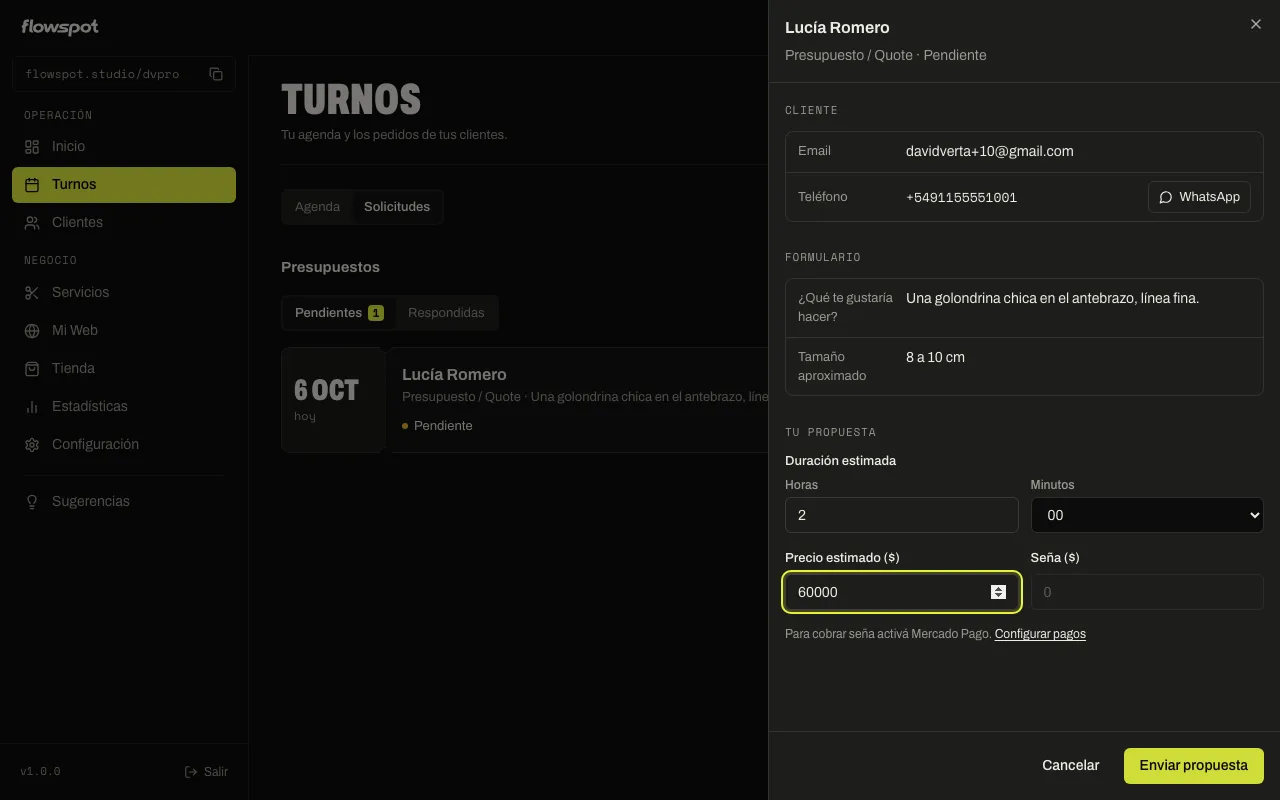
Tocá Armar propuesta y completá:
- Duración estimada — en horas y minutos. Es lo que va a ocupar el turno en tu agenda.
- Precio estimado ($) — el precio del trabajo.
- Seña ($) — opcional. Si querés cobrar una parte por adelantado, poné el monto.
Tocá Enviar propuesta. Al cliente le llega un mail con el link a su presupuesto.
La propuesta no lleva fecha: el día y el horario los elige el cliente cuando entra al link, entre tus horarios libres.
Para cobrar seña tenés que tener activados los pagos online con Mercado Pago. Si no, el campo de seña aparece apagado con un aviso y un link a Configurar pagos. Igual podés mandar la propuesta sin seña. Cómo activarlos está en Cobrar una seña.
Mandarla también por WhatsApp
Muchos clientes no miran el mail. Después de enviar la propuesta, abrí el pedido en Respondidas y tocá el botón de WhatsApp al lado del teléfono: se arma un mensaje con el link al presupuesto, listo para mandar.
Qué ve el cliente
Entra al link y ve Tu presupuesto: precio, duración y seña. Elige día y horario y reserva; si hay seña, la paga en ese momento. El turno aparece en tus Turnos como cualquier otro y el pedido pasa a Reserva confirmada.
Rechazar un pedido
Si el trabajo no es para vos o los tiempos no cierran, tocá Rechazar y confirmá. Al cliente le llega un mail avisándole que no vas a tomar el trabajo, y el pedido queda como Rechazada.
Vencimiento
El link de la propuesta dura 7 días. Pasado ese plazo, si el cliente entra ve que el link ya no está disponible. En el panel, el pedido sigue como Propuesta enviada y en Vence ves la fecha. No se manda ningún aviso automático: si te interesa el trabajo, escribile.
Si ves “Tu prueba terminó”
Si tu plan no incluye presupuestos, en Solicitudes vas a ver Tu prueba terminó con el botón Pasarme a Pro. Los planes están en Planes y suscripción.
¿Te fue útil este artículo?
Actualizado el 6 de octubre de 2026