En este artículoLo que ven tus clientes: Mi Web
Configurar tu perfil
Tus datos viven en dos lugares, y conviene tenerlo claro desde el principio:
- Configuración → Cuenta — tus datos privados: cómo te identificamos y con qué email entrás.
- Mi Web → Identidad — lo que ven tus clientes cuando entran a tu link.
Lo que ven tus clientes: Mi Web
Leer lo que dice el video
- Lo que ve tu cliente se arma en Mi Web.
- Cargá tu especialidad y una descripción.
- Sumá tu ubicación y tus redes.
- Guardá los cambios.
- Y mirá cómo quedó con Ver mi página.
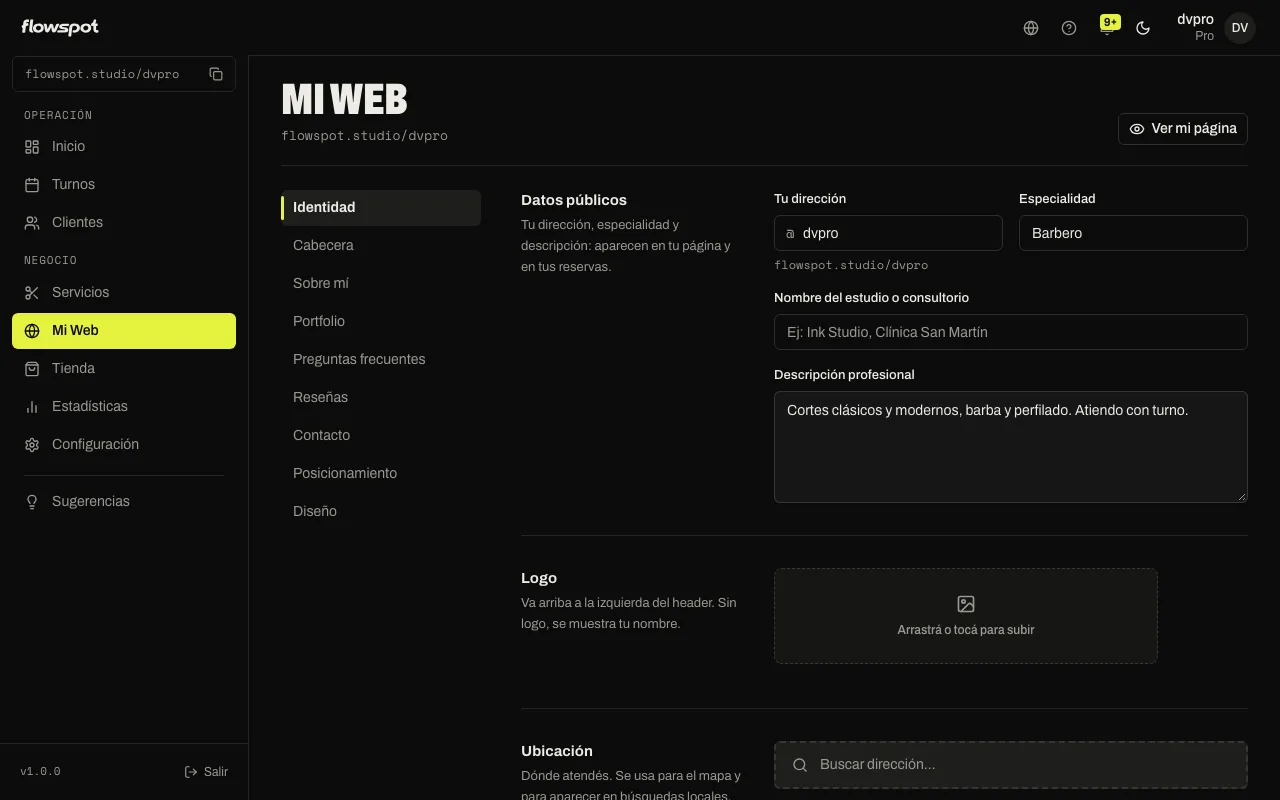
En el menú, andá a Mi Web y abrí Identidad. Si tu plan no incluye la página completa, estos mismos campos aparecen directo al entrar a Mi Web.
- Tu dirección — la última parte de tu link (flowspot.studio/tu-usuario). Usá algo fácil de recordar: tu usuario de Instagram o el nombre de tu negocio.
- Especialidad — una línea que dice qué hacés. Por ejemplo, “Tatuador realista” o “Psicóloga online y presencial”.
- Nombre del estudio o consultorio — si tenés un espacio o una marca, cargalo acá.
- Descripción profesional — un párrafo sobre vos y tu trabajo: qué hacés, en qué te especializás, qué te diferencia.
- Ubicación — dónde atendés. Se usa para el mapa y para que te encuentren en búsquedas de tu zona.
- Contacto y redes — tu WhatsApp y los links a Instagram, X, LinkedIn o YouTube.
Si tu plan incluye la página completa, en Identidad también subís tu Logo, y en Cabecera elegís la imagen grande de arriba de tu página.
Cuando cambiás algo aparece abajo la barra con Guardar cambios. Guardá y tocá Ver mi página (arriba) para ver cómo quedó.
Tus datos de cuenta: Configuración
En Configuración → Cuenta tenés:
- Foto de perfil — se usa dentro de tu cuenta. Tu imagen pública se edita en Mi Web.
- Dirección de tu página — el mismo link que en Mi Web; podés cambiarlo desde cualquiera de los dos lados.
- Nombre — junto con el apellido, es como te identificamos.
- País — dónde trabajás.
- Teléfono — tu número de contacto con Flowspot.
Más detalle en Editar perfil.
Tus horarios
Los horarios se cargan en Configuración → Horarios. Ahí elegís si trabajás con grilla continua o con turnos fijos, el tiempo entre turnos, con cuánta anticipación te pueden reservar y si estás recibiendo reservas. Está todo en Configurar horarios.
Para cerrar un feriado, el almuerzo de todos los días o unas vacaciones, no toques tu horario: usá Pausas semanales y Días bloqueados. Lo explicamos en Bloquear días y horarios.
Tu página ya está online
No hay que activar nada: desde que elegís tu dirección, tu página está en flowspot.studio/tu-usuario. Cuanto más completa esté Identidad, más confianza le da a quien entra por primera vez.
Más en Primeros pasos
¿Te fue útil este artículo?
Actualizado el 6 de octubre de 2026